キャンペーン案
制作時間を使う前に複数のアート方向を比較します。
Qwen Image 3.0で高品質な画像を作り、参照画像と複数出力を比較し、選んだ結果を次の制作ワークフローで再利用できます。
ビジュアルワークフロー
画像生成はホームで重複表示せず、このページに集約します。被写体、スタイル、構図、商品方向を探索し、選んだ結果をWan動画へつなげます。
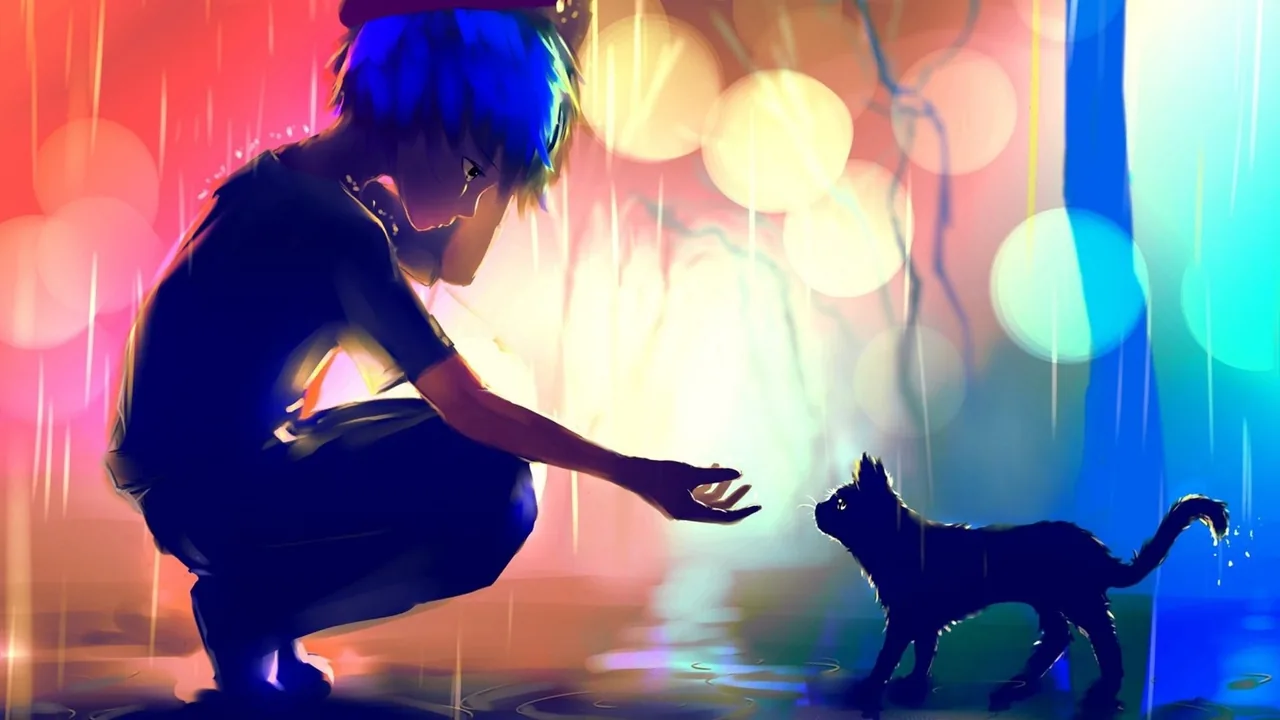
短いプロンプトから明確な被写体と視覚言語を作ります。
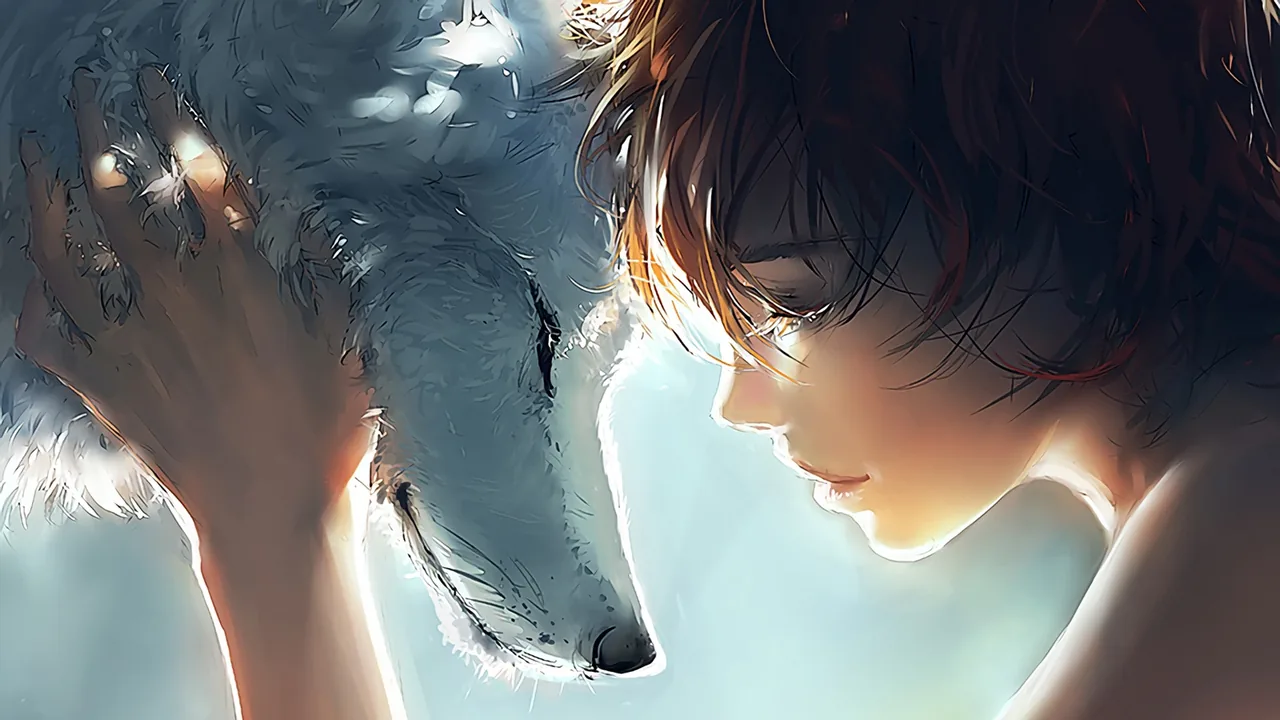
参照素材と具体的な記述で関連するビジュアルを導きます。
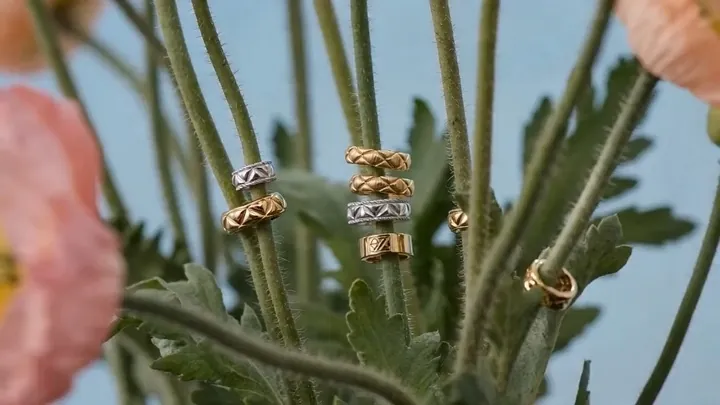
制作前に構図、素材、照明、利用シーンを探索します。
活用シーン
キャンペーン、物語、商品、映像プリプロのための独自ビジュアルを開発します。
制作時間を使う前に複数のアート方向を比較します。
環境、照明、構図を変えて商品の見せ方を探索します。
物語向けの人物、環境、小物、視覚的一貫性を開発します。
各チャネル向けのカバー、サムネイル、記事画像を作ります。
文章のブリーフをチームで確認できる具体的な画像にします。
強い開始画面を設計し、Wan画像動画モードで動かします。
使い方
ツールを切り替えず、視覚アイデアから再利用可能な保存画像まで進めます。
被写体、場所、スタイル、光、構図を記述するか、対応画像を追加します。
対応サイズと枚数を選び、リアルタイムの費用見積もりを確認します。
結果を比較し、ダウンロード、参照再利用、またはWanで動画化します。
FAQ
サーバーで設定済みのQwen Imageモデルを使用し、モデルIDと認証情報はブラウザへ公開しません。
はい。画像変換モードは、モデル上限まで対応するアップロード画像または履歴画像を利用できます。
現在の機能登録では最大6枚です。実際の上限は設定モデルとクレジットに従います。
設定済みの1枚あたりクレジットに選択枚数を掛けて見積もります。
はい。対応する完成画像はAnimateからWan画像動画の開始フレームに設定できます。
完成画像は永続ストレージへ保存し、ダウンロードと再利用のためアカウントに関連付けます。
ビジュアル方向を記述し、結果を比較して、選んだフレームをWan 3.0へつなげましょう。
ブラッシュドメタル上の商品写真、柔らかな側面光、精密な素材感